
twomiは、写真1枚からAIアバターを作れるだけでなく、自分の声を登録したり、プロンプトで動きを変えたりと、想像以上に楽しめるサービスだと感じています。
初めて登録した方には無料クレジットが付与されるため、実際にAIアバターを作成することができます。
「AIは難しそう」と感じている方でも大丈夫です。一緒に一歩ずつ始めていきましょう。
💡 twomiってどんなアプリ?何ができるの?
登録する前に特徴や魅力を知りたい方は、こちらの記事をご覧ください。
▶ twomiとは?何ができる?初心者向けにAIアバターの魅力を徹底解説
🟨 💡こんな方におすすめです
- twomiをこれから始めたい
- AIアバターを作ってみたい
- AIアバターの動画を作りたい
- クレジットを無駄にしたくない
- 登録から作成まで画像付きで知りたい
一方で、AIアバターを作るにはクレジットを使用するため、写真選びや作成手順を知らずに始めると、「もっとこうすれば良かった」と後悔することもあります。
この記事では、実際にtwomiを利用している私が、登録方法からAIアバターの作成までを画像付きで分かりやすく解説します。
さらに、クレジットを無駄にしないためのポイントや、初心者が最初に知っておきたいコツもあわせて紹介します。
twomiとは?
動画で出会い、会話で近づく。
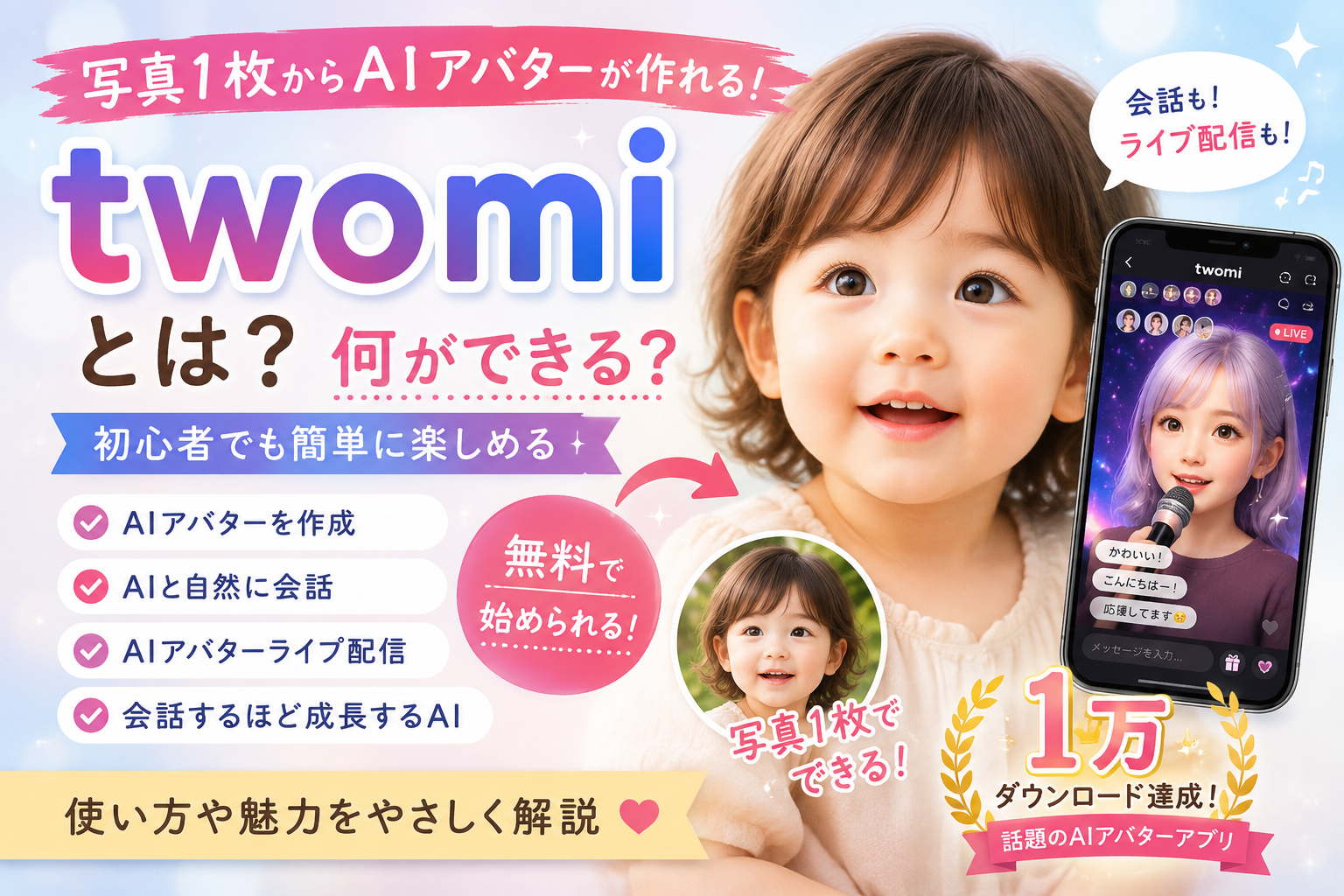
Twomiは、AIアバターと楽しむ次世代エンタメプラットフォームです。
さらに、公式からは1万ダウンロード達成のお知らせも発表されており、多くのユーザーに利用されているサービスとして注目を集めています。
作成したAIアバターは、テキストで指示(プロンプト)を入力することで動きや表情を変えた動画を作成できるほか、自分や家族の声を登録して話すこともできます。
また カスタマイズという項目を選べば カスタマイズされた動画にかわります。
さらに、ライブ配信や複数のAIアバターによる配信機能などもあり、今後ますます活用の幅が広がるサービスとして注目されています。
今回は、初めてtwomiを利用する方でも迷わないように、登録からAIアバター作成までの流れを画像付きで紹介していきます。
twomiを始める前に知っておきたいこと
twomiは登録自体は無料です。
また、初めて登録した方には無料クレジットが付与されるため、実際にAIアバターを作成して試すことができます。
ただし、AIアバターの作成には2クレジット消費し、動画生成では4クレジット消費、衣装を変更する場合には2クレジット消費します。
私も最初は「とりあえず作ってみよう」と思っていましたが、実際に使ってみて感じたのは、最初に基本的な流れを知ってから始めた方が、クレジットを無駄にせずに済むということでした。
特に動画を作る際は、プロンプト(AIへの指示)がとても重要です。
「踊る」と一言だけ入力するよりも、
「笑顔でゆっくり歩き、最後にこちらへ向かって手を振る」
というように具体的に指示した方が、自分のイメージに近い動画になりやすいと感じました。
twomiの登録方法
まずはtwomiへアクセスします。
登録後は無料クレジットが付与されるので、すぐにAIアバターを作り始めることができます。
登録方法はとてもシンプルで、画面の案内に沿って進めるだけで完了します。
無料登録をする
画面の案内に沿って登録を進めます。
登録後はマイページへログインできるようになります。
無料クレジットを確認する
登録後は、現在のクレジット残高を確認しましょう。
クレジット残数は アバター作成画面の上に数字で表示されています。
AIアバターの作成や動画生成ではクレジットを消費するため、最初に残高を把握しておくと安心です。
私も最初にクレジットを確認してから作業を始めました。
AIアバターの作成方法
登録が完了したら、いよいよAIアバターを作成します。
アバターの作成は3つのステップで行います。
写真を1枚選ぶだけで、自分だけのAIアバターを作ることができます。
写真によって仕上がりの印象が変わるため、お気に入りの写真を選ぶのがおすすめです。
写真を選ぶ
顔がはっきり写っている写真を選ぶと、より自然なAIアバターになりやすいと感じました。
今回は こちらの写真で作成してみたいと思います。
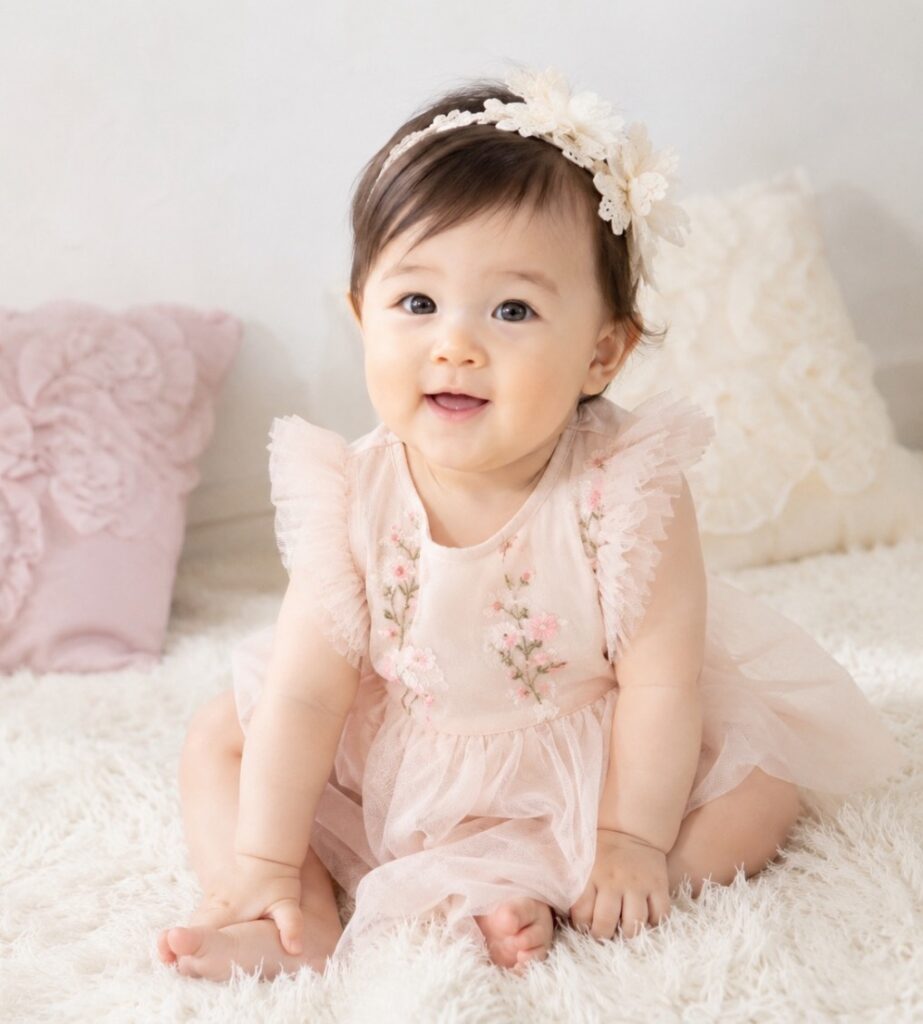
写真をアップロード
①下部中央の+の生成ボタンをタップします。
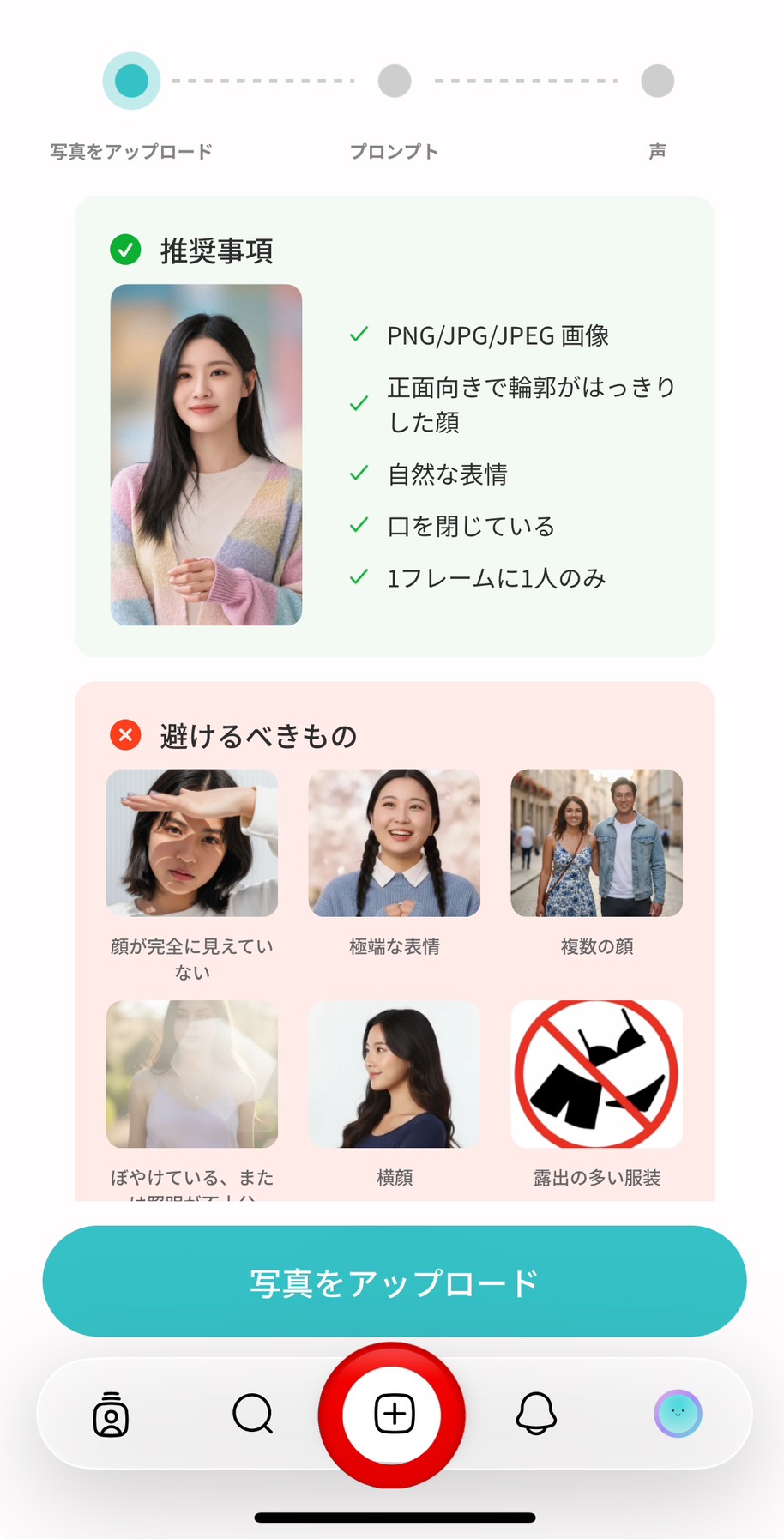
②写真をアップロードをタップして、お気に入りの写真を選択
カメラロールから写真を選択するか、カメラで撮影します。
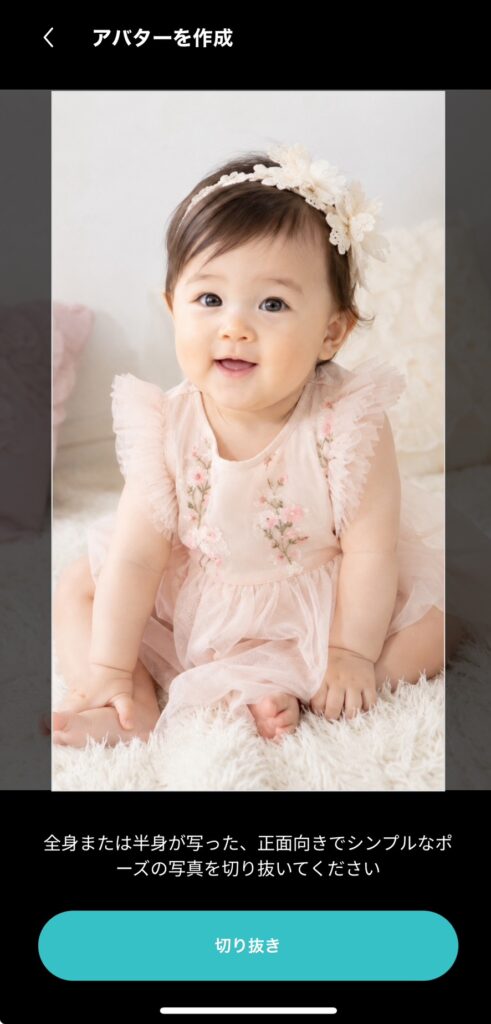
③写真を□の枠に合わせ大きさを調整したら 切り抜きをクリック
AIが画像を解析し、アバターを作成します。
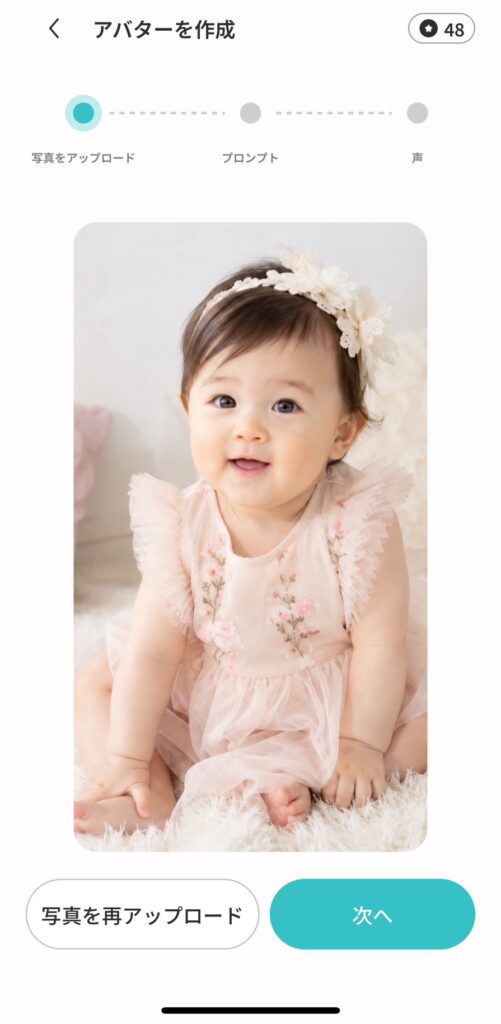
④次へ をクリック この時点で2クレジット消化しています。
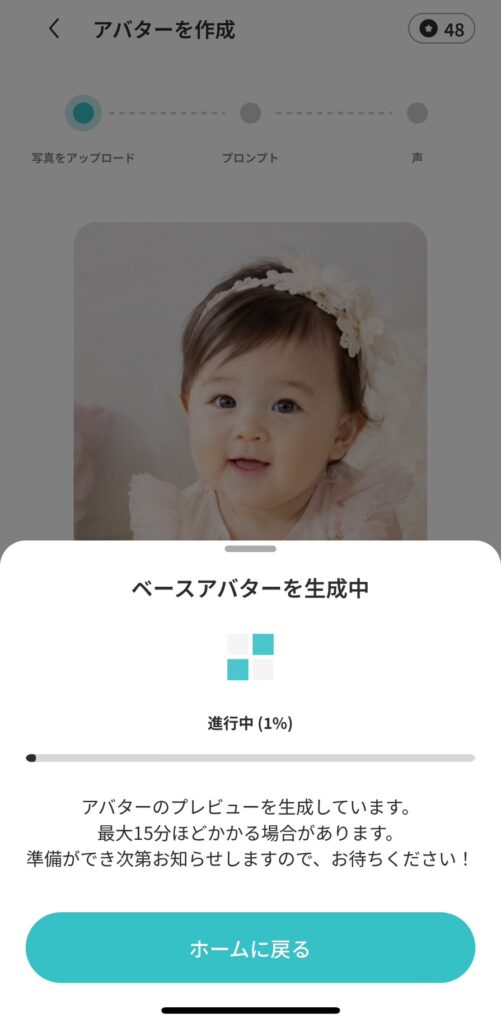
生成中なので 2~3分待ちます。
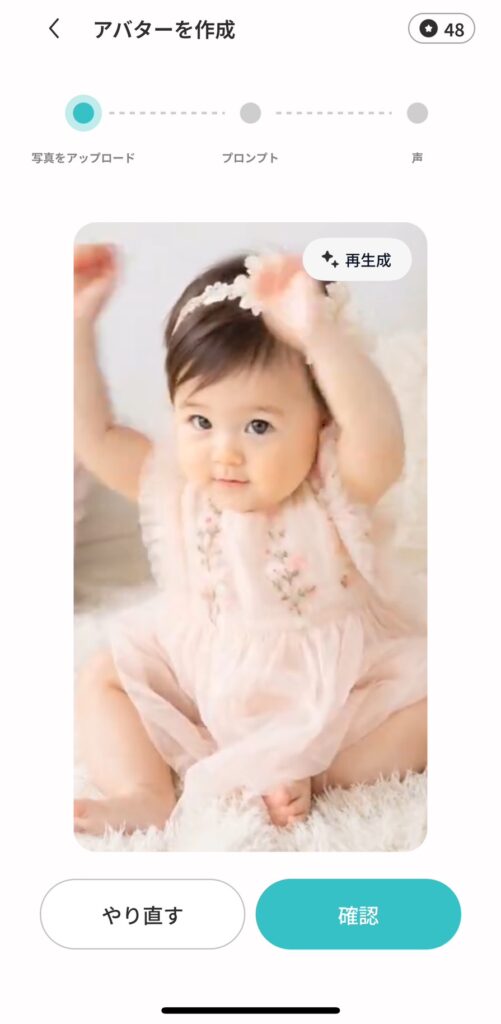
⑤赤ちゃんらしく 動いています。これで良ければ 確認をタップします
プロンプト設定
①出来上がったアバターの名前や性別を記入します。
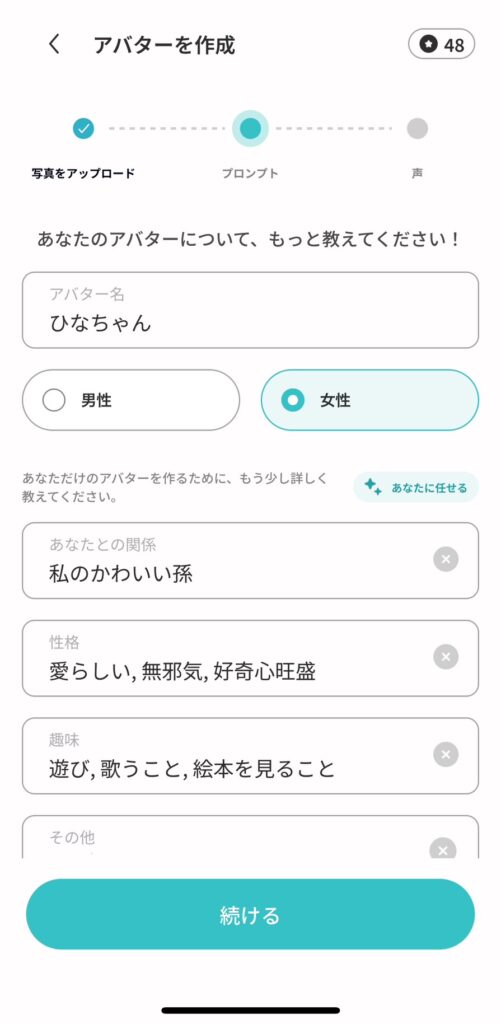
あなたとの関係・性格・趣味は AIが記入してくれていますが修正も可。
どんな性格のアバターにしたいか、その他にテキストで指定できます。
入力が完了したら、「続ける」をタップし、声の設定に進みます。
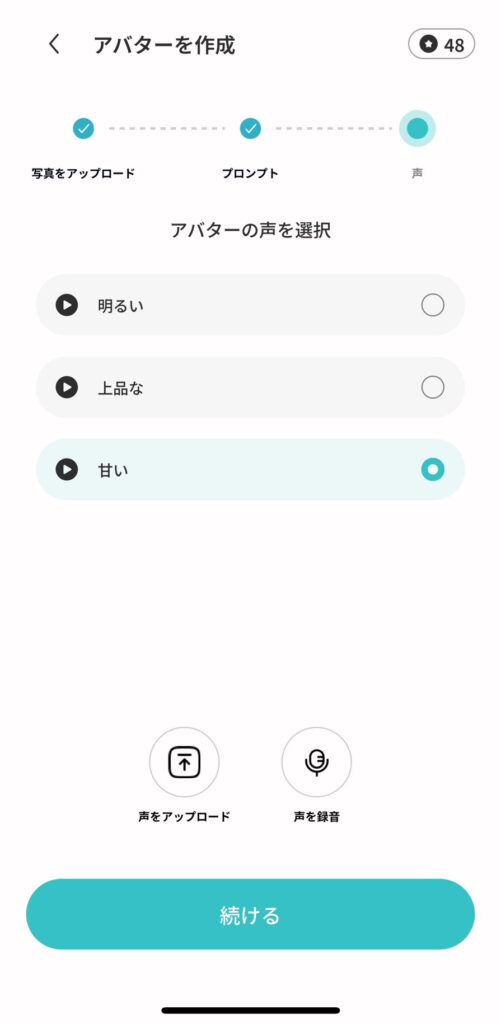
②アバターの声を選べます。
明るい・上品な・甘い から 選択しても良いし、
スマホに録音している声や 自分の声を使用したい場合は声をアップロードか 声を録音をタップ
入力が完了したら、「続ける」をタップ
ここでアバターの声を吹き込んでくれていますので 2~3分程お待ちください。
動きのある動画ができました。
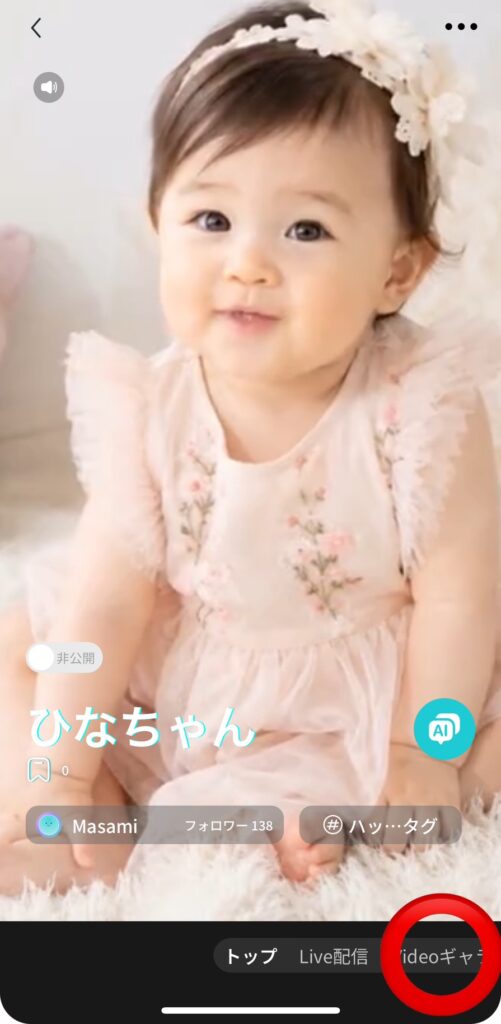
③ここから、更にどんな動画にしたいか プロンプトを入れていきます。
下の方にある Videoギャラリーをクリック
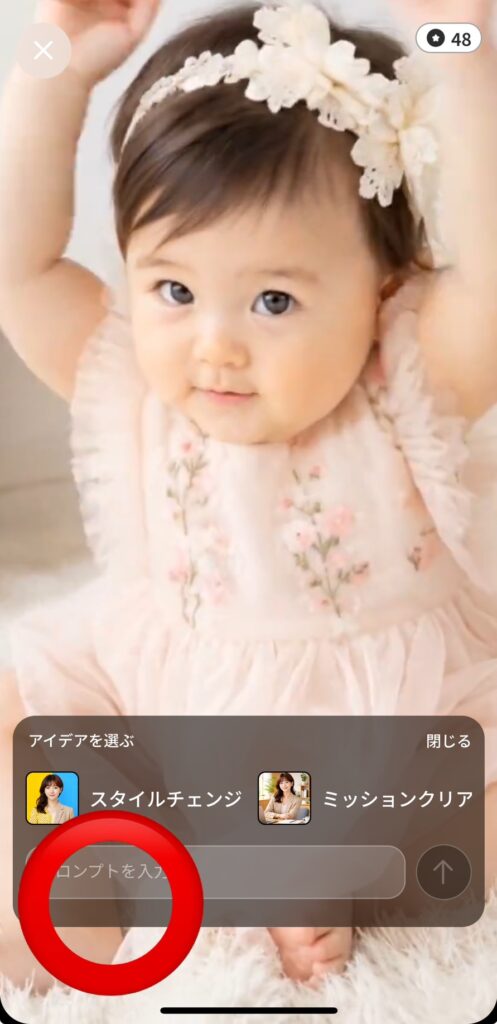
④ここが1番大事なところ。プロンプトを具体的に入れます。
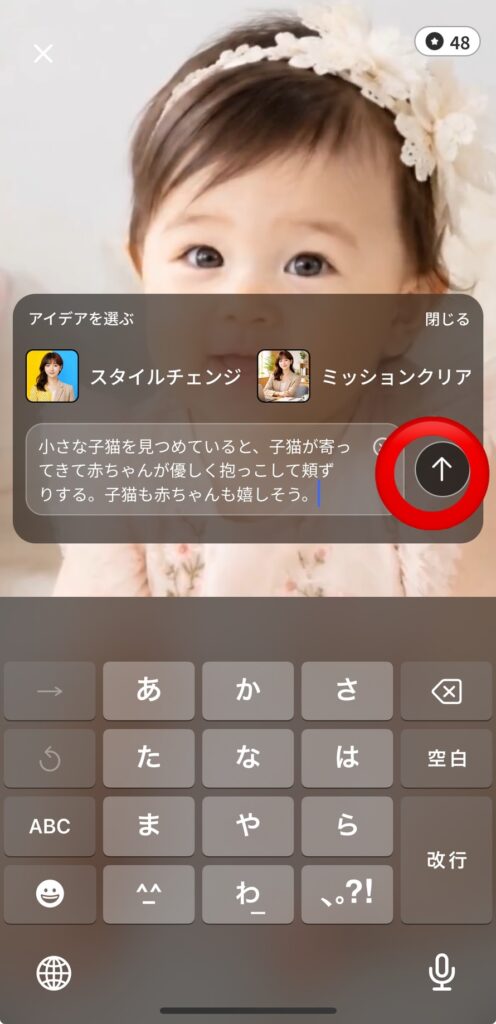
↑をタップすると 具体的に書いたプロンプトに近い動画が出来上がります。
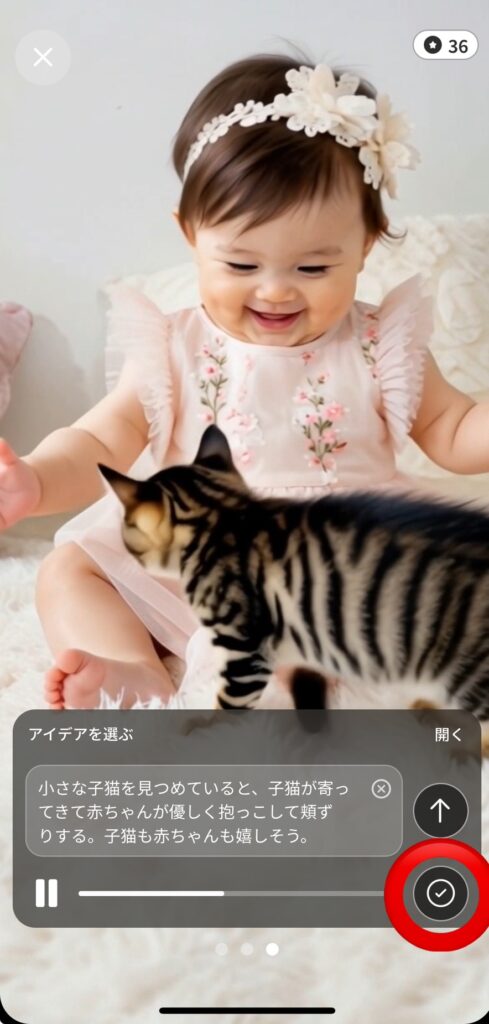
これで良ければ こちらを✅タップします。
何度も猫ちゃんを変えたので クレジット消費しちゃってます(笑)
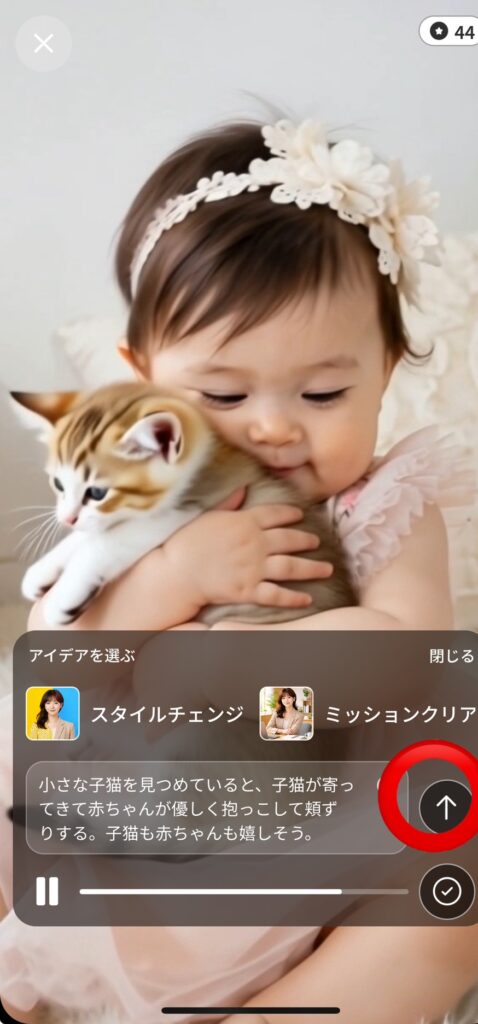
これではなく変更したい場合はこちらを✅タップします。
私の場合は約15〜30分ほどで完成しました。
ここで6クレジット消費したことになりますね。
また修正したい場合は さらに4クレジット必要です。
twomiの料金プラン
twomiは無料で登録できます。
無料登録後は、付与される無料クレジットを使って実際にAIアバターを体験できます。
さらに、本格的に利用したい方向けには、有料プラン(サブスクリプション)も用意されています。
私は60コイン 980円/月 を使用しています。
利用目的や作成したい動画の本数に合わせて、自分に合ったプランを選ぶことができます。
実際に使って感じたこと
私は50代になってからAIを学び始めました。
最初は「AIは難しそう」「私にもできるのかな」と不安でしたが、実際にtwomiを使ってみると、そのイメージは大きく変わりました。
登録からAIアバターの作成までは、思っていたよりスムーズで、操作も分かりやすく感じました。
また、写真1枚から自分だけのAIアバターが作れることに驚いただけでなく、自分の声を登録したり、プロンプトで自由に動きを付けられることにも大きな可能性を感じています。
家族や孫の写真を使えば、離れて暮らしていても、まるでそばで話しているような温かさを感じられるかもしれません。
私は、twomiには単なるAIアバター作成ツールではなく、人と人をつなぐ新しい可能性があると感じています。
活用例
- 自分自身
- 遠く離れて暮らす家族
- お孫さん
- 大切なペット
- おもしろ動画 など 作成できます。
私が作った動画がこちら
①https://youtube.com/shorts/TmCwQpxzIOs?si=9yjI1b7LxXfrgUlI
②https://youtube.com/shorts/5gf0YmWnbaI?si=Dr7PBNQeq-6Xb0jq
よくある質問(FAQ)
Q1. twomiは無料で始められますか?
A.はい。無料で登録できます。無料登録後は、無料クレジットを使って実際に体験できます。
Q2. 声を録音しないと使えませんか?
A.いいえ。
声を録音しなくても、上品な声や甘い声など、自分好みの声を選ぶだけで利用できます。
Q3. 有名人や芸能人の写真でも出来ますか?
A.他人の写真を無断で使用することはおすすめできません。肖像権や著作権などの権利に関わる場合があります。安心して利用するためにも、自分で撮影した写真や、使用許可・本人の同意を得た写真を使用しましょう。
Q4.サブスクに入らないと使えませんか?
A.まずは無料登録して試すことができます。使い方や機能を体験してから、自分に合ったプランを検討するのがおすすめです。
Q5.ライブ配信もできますか?
A.はい。AIアバターを使ったライブ配信ができます。コメントを通して視聴者と交流したり、ファンを増やしたりと、新しい楽しみ方ができますが、クレジット3~18消費(配信時間により変動)します。
ここまで、twomiの登録方法からAIアバター作成までをご紹介しました。
最初にもらえる無料クレジットは貴重です。
ぜひこの記事を参考にしながら、クレジットを無駄にせず、自分だけのAIアバター作りを楽しんでください。
私は50代になってからAIを学び始めました。
だからこそ、「AIは難しそう」「自分にもできるかな」と感じる気持ちがよく分かります。
このブログでは、実際にtwomiを使って分かったことや、新機能、活用方法なども、これからも体験談を交えながら発信していきます。
一緒にAIを楽しみながら、新しい可能性を広げていきましょう。
📚 あわせて読みたい
引用:twomi公式サイト(2026年7月時点)
コメント